SCROLL

お墓の地震対策
弊社は地震対策の取り組み地域No.1を目指し、様々な取り組みを行っております。
近年大型地震が頻発しております。
自分の手で建てたお墓が「永遠にあり続けてほしい」という思いを込めて、弊社では免震ゲルを「標準施工」として採用させていただいております。
こちらは店主の思いで施工させていただきますので、無料サービスで施工させていただきます。
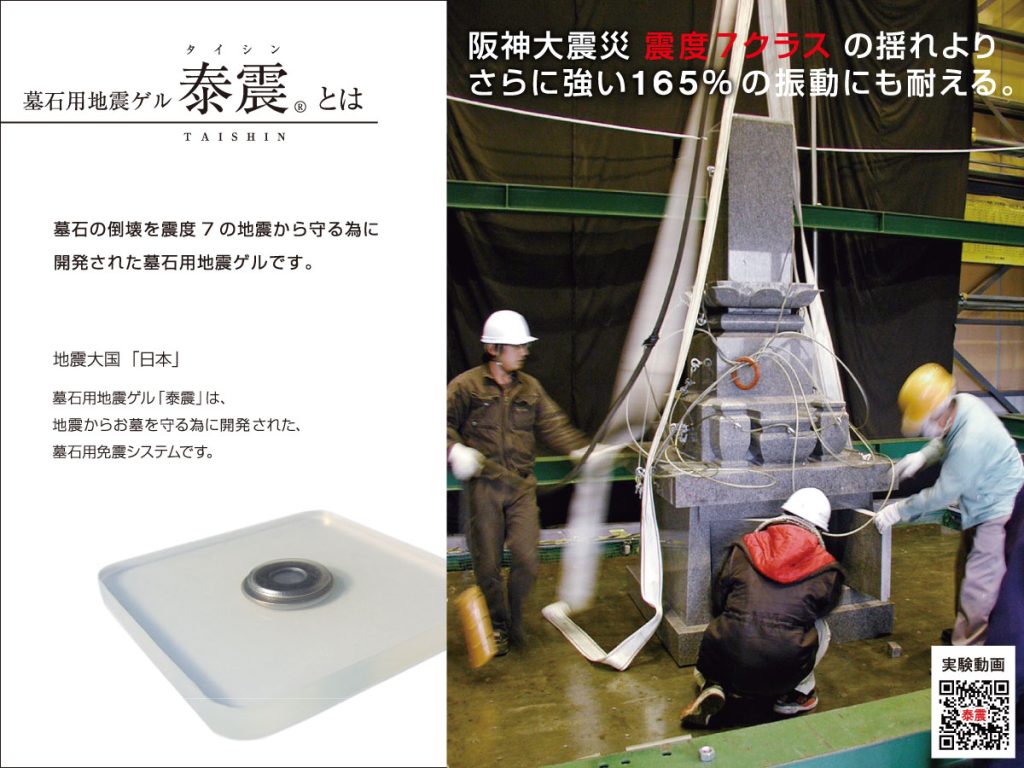
弊社が採用しております「墓石用地震ゲル 泰震(タイシン)」は、墓石を震度7クラスの地震から守るために開発された墓石用免震システムです。
京都大学で振動実験も行っておりまして、特許技術でお墓を地震から守ります。
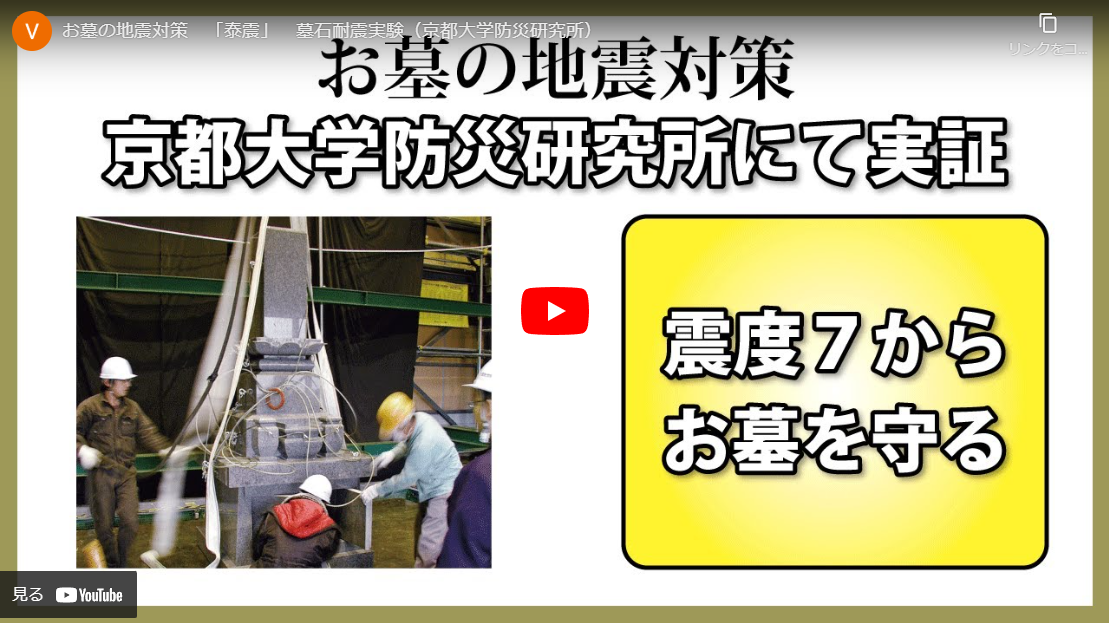
京都大学で行った振動実験
弊社「標準施工」の墓石用地震ゲル泰震(タイシン)は、京都大学防災研究所で延べ40回の3次元振動テストを行い、地震の揺れによる石塔の影響を計測し、データ分析を行っております。
実験では阪神・淡路大震災震度7クラスの揺れよりさらに強い165%の振動にも耐えておりまして、現在考えられる免震施工としてはベストと考え、採用させていただいております。
詳しい実験は下記動画をご参照ください。
さらに詳しい墓石用地震ゲル泰震(タイシン)
メーカーページはこちらから↓
https://www.taishin-boseki.jp/
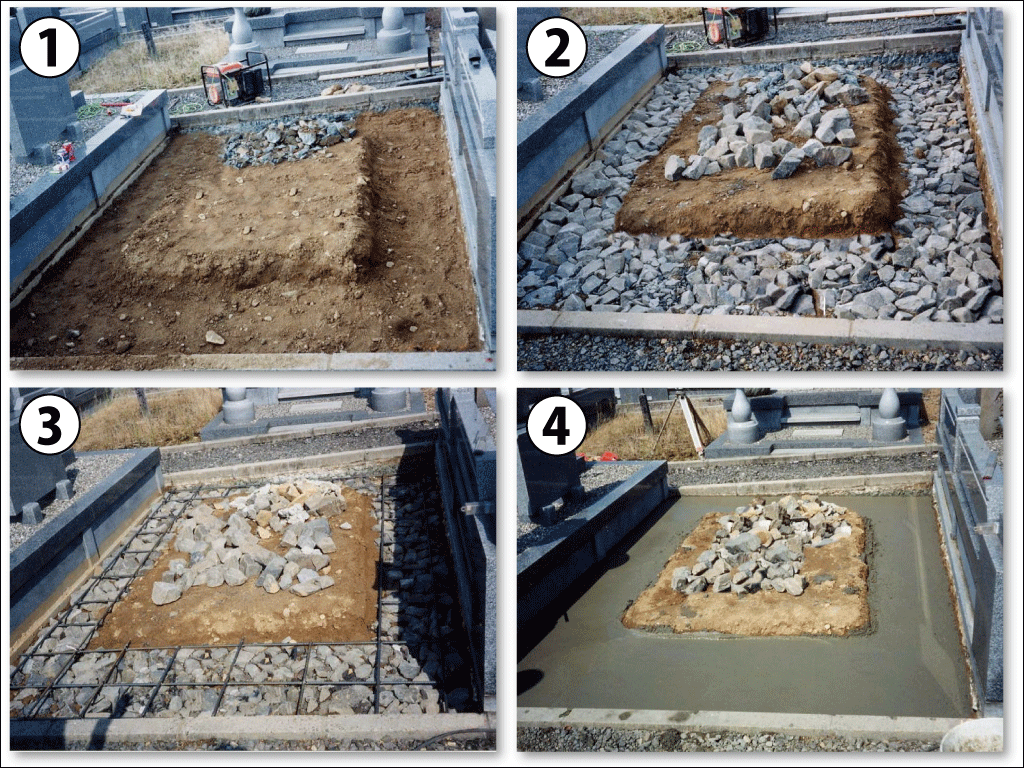
基礎へのこだわり
まずは墓地地盤を掘り下げていき(写真①参照)、そこへグリ石を敷き詰めます。(写真②参照)
敷き詰めたグリ石の上から転圧機を使って基礎を踏み固めていきます。
次に鉄筋を組んでいきます(写真③参照)。
最後にコンクリートを流し込んでいきます(写真④参照)。
※中央部は納骨スペースとなりますので、お骨を土に返せるようにするため、あえてコンクリートで固めておりません。
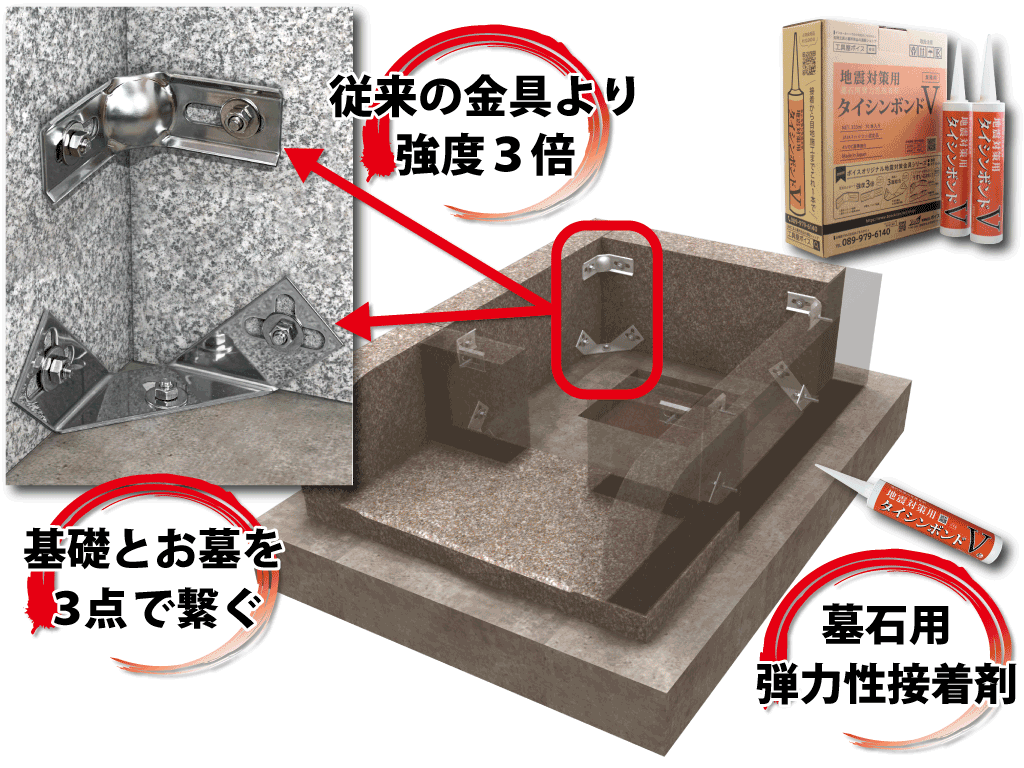
さらなる地震対策
地震対策として泰震ゲルの他にも、石と石の接合部分に特許を取得しております「特殊金具」と「墓石用接着剤」を使用しております。
特に一般的に使われている金具を「3倍強度があるL型モノコック金具」に変更したり、地震により基礎とお墓がずれることを防ぐために開発された「3次元金具」を使用して、更なる地震対策を試みております。
自社施工による品質管理

職人による自社施工で、一つひとつ丁寧に仕上げます。責任のある施工体制で、品質と信頼を守ります。
設計からアフターケアまで
一貫対応
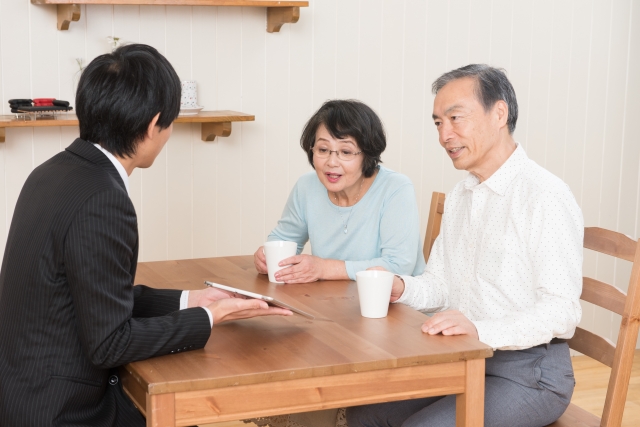
建立後の点検・補修・法要のご相談まで、長くお付き合いできる体制を整えています。
石材の厳選と産地確認
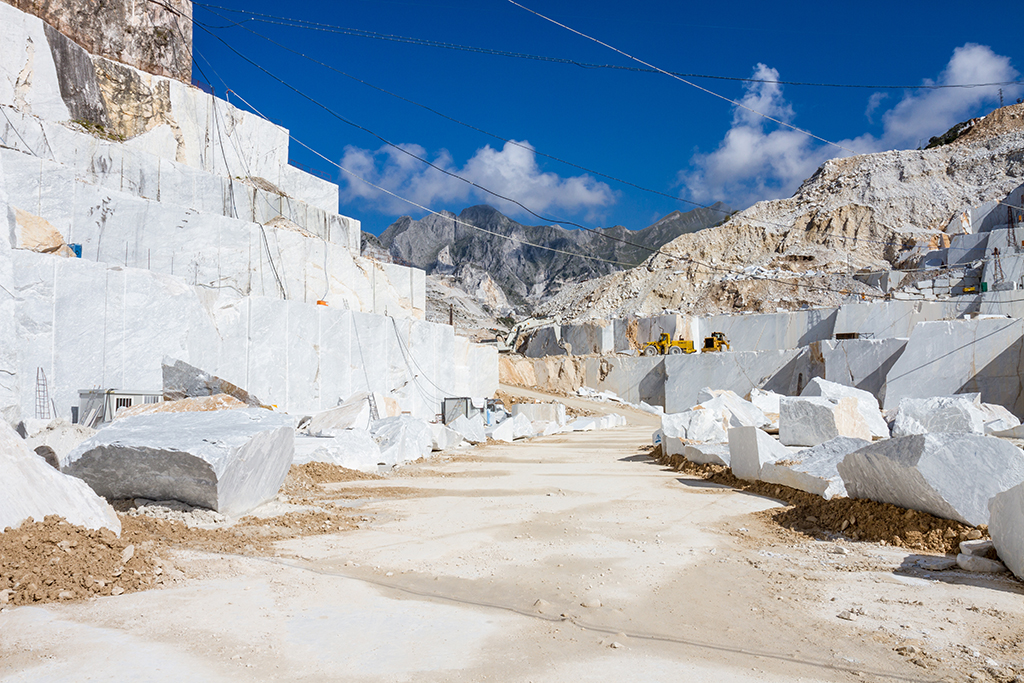
耐久性・風合いともに優れた石材を厳選。ご希望に応じて国産材・外国産材のご提案も可能です。
見えない部分への配慮

見た目だけでなく、納骨室の内部構造や排水設計など、普段見えない部分にも妥協しません。
お墓参りのしやすさを
考えた設計
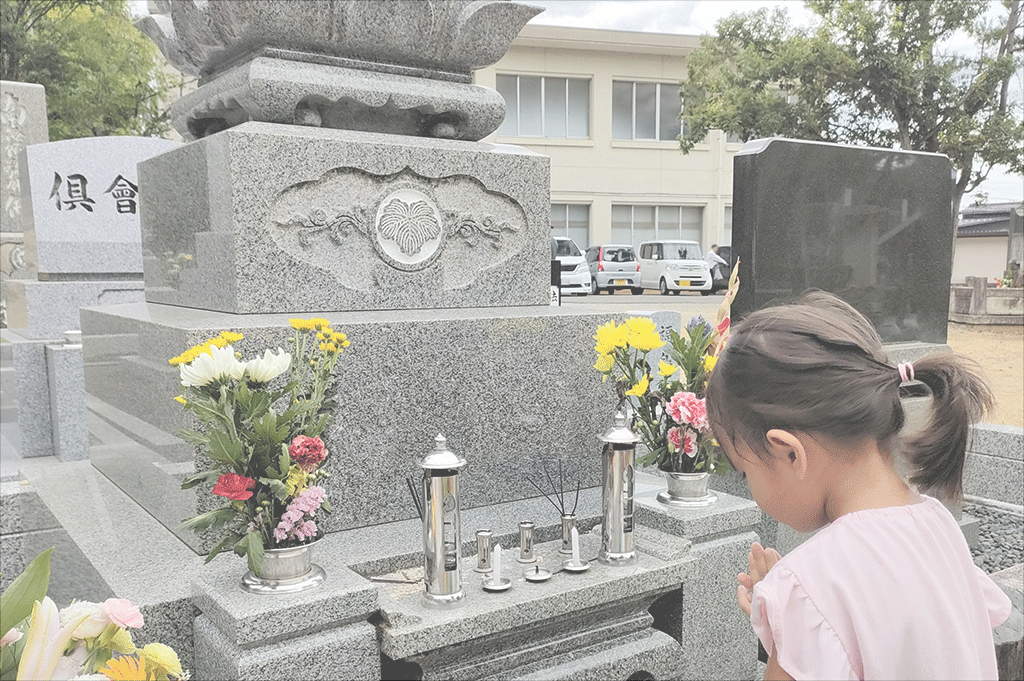
ご高齢の方やお子さまでも安全にお参りできるよう、参道や足元の高さ・動線にも工夫を凝らしています。
宗派・形式に応じた
柔軟な提案力

仏教・神道・無宗教など、多様な信仰スタイルに対応。ご家族の想いに合った最適なご提案を心がけています。
ご案内
NAVIGATION
墓じまい・改葬を
お考えの方へ
Before

After

お手続きのご相談からご遺骨の移転先のご紹介まで、ご家族の想いに寄り添いながら、丁寧にサポートいたします。
お墓の追加彫刻・
戒名彫りについて
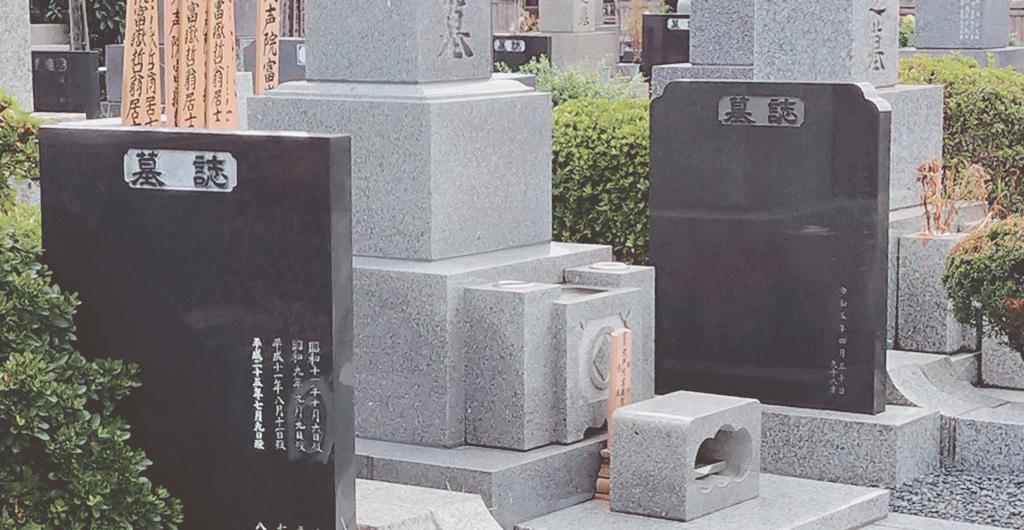
現地での彫刻はもちろん、墓石の持ち帰りが必要な場合も丁寧に対応いたします。
供養のかたち
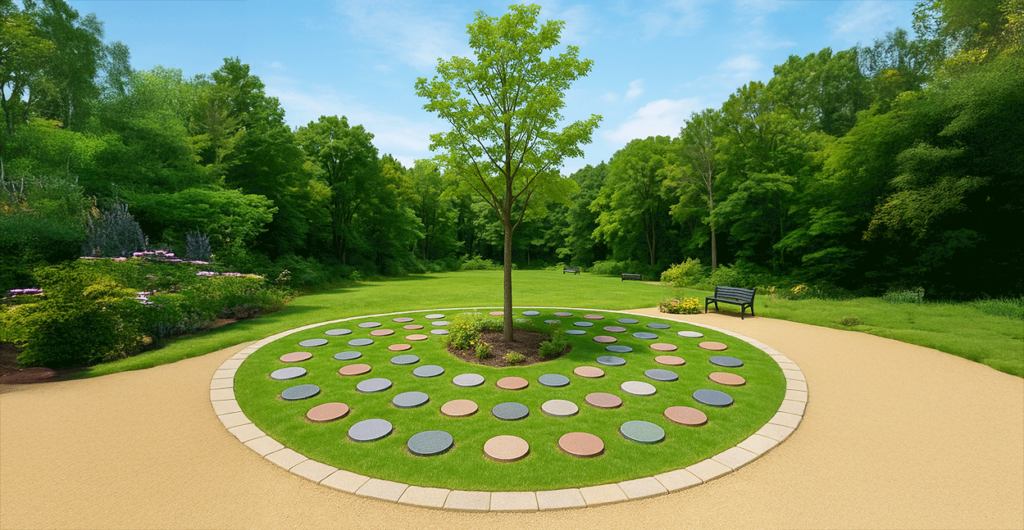
ご希望やご事情に合わせて、最適な供養のかたちをご提案いたします。
お墓を建てたい方へ
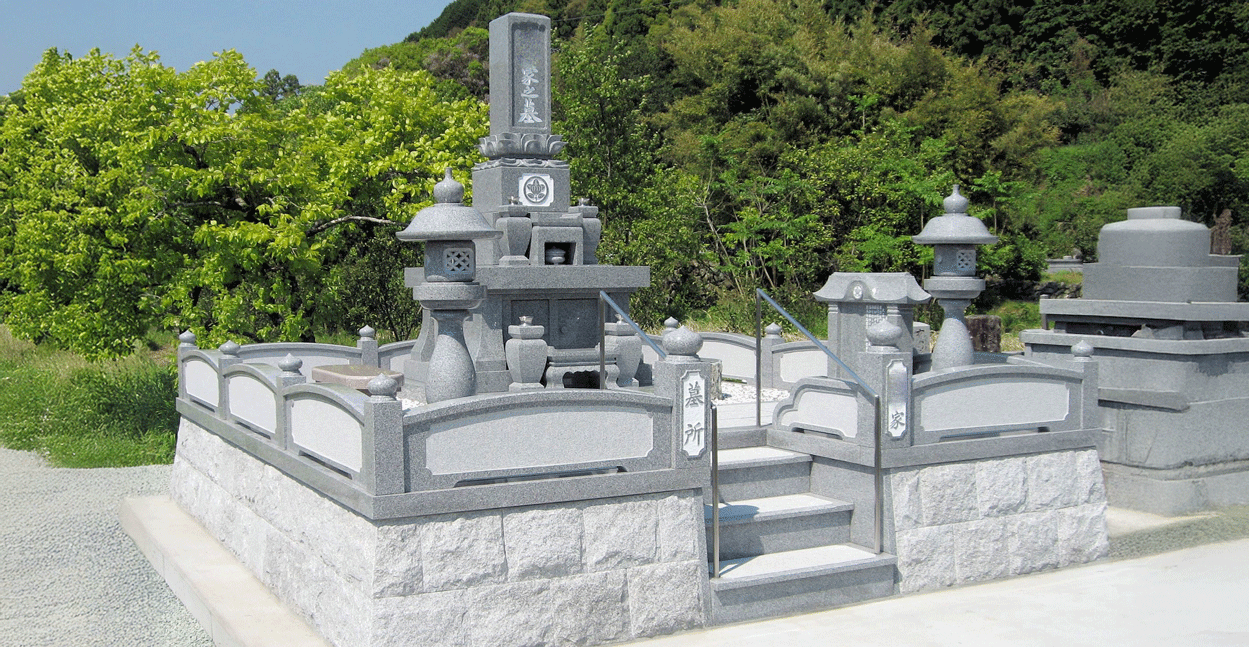
現地での彫刻はもちろん、墓石の持ち帰りが必要な場合も丁寧に対応いたします。
お墓のリフォームを
お考えの方へ
Before
After
修繕・外柵の変更の変更・雑草対策など、さまざまなリフォームに対応いたします。
お墓のクリーニングを
お考えの方へ
Before

After

大切なお墓を気持ちよくお参りいただけるよう、丁寧にクリーニングいたします。
墓地・霊園をお探しの方へ
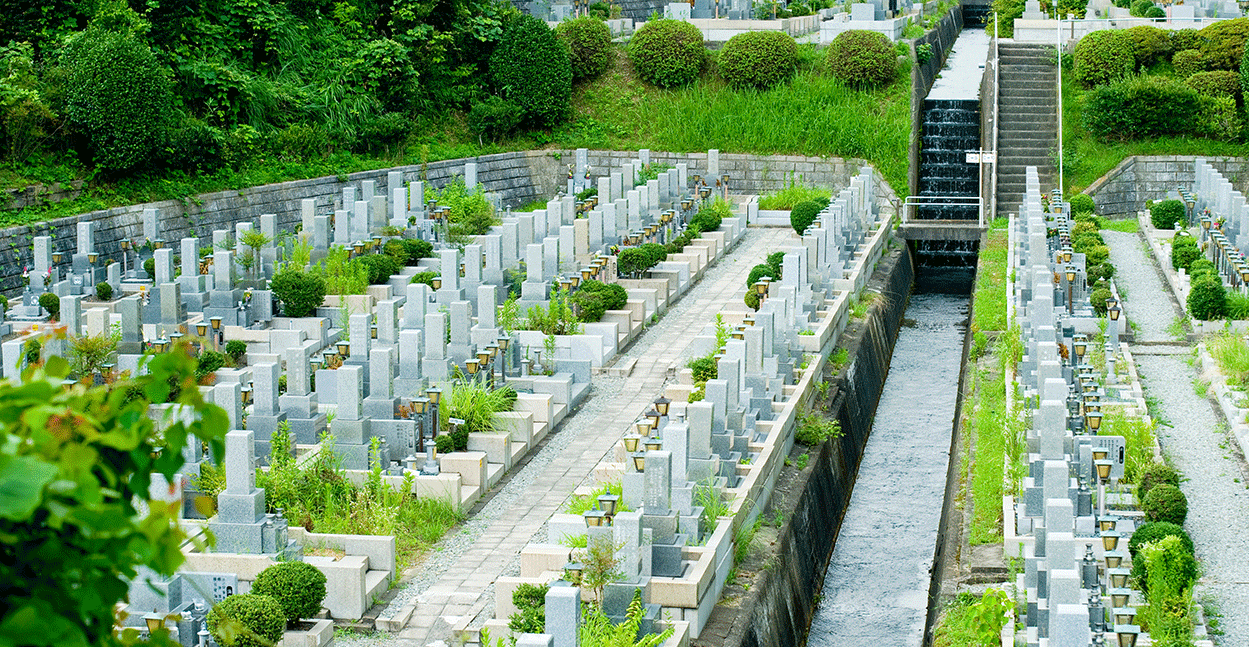
ご希望の地域やご予算、宗旨・宗派に合わせて、安心のお墓探しをサポートいたします。
こんなお悩みありませんか?
NAVIGATION
私たちが、あなたの想いに
寄り添ってサポートします。
お客様の声
REVIEW

新しいお墓でも安心してお任せできました
40代/男性
はじめてのお墓づくりで不安もありましたが、丁寧に相談に乗っていただき、納得のいく仕上がりになりました。

リフォームでお墓がきれいに蘇りました
60代/男性
古くなった外柵や文字がリフォームで見違えるほどきれいに!法事に間に合ってよかったです。これで安心して手を合わせられます。

墓じまいで心もすっきり
40代/女性
遠方に住んでいるため管理が難しく、墓じまいをお願いしました。手続きや工事もすべて丁寧に対応いただき、気持ちの整理ができました。

急な彫刻も丁寧に対応してくれました
60代/女性
納骨までの限られた期間で迅速に対応してくださり助かりました。仕上がりもとてもきれいで満足しています。

樹木葬を選んで本当によかったです
50様/女性
自然の中で眠れる樹木葬に惹かれてお願いしました。現地も想像以上に明るく、安心して選ぶことができました。
初めての方へ
FOR BEGINNERS
ご相談の流れ
打ち合わせの調整
弊社
弊社担当者がお問い合わせ内容を確認し、日程の調整を行います。打ち合わせを進める上でのご質問やご要望があればお知らせください。
打ち合わせ
お客様
ヒアリングを行いますので、ご要望を詳細にお伝えください。
プランの提案
弊社
お客様の要件を確認し、最適な提案を行います。
ご契約
お客様
契約手続きを進め、必要な情報をご提供ください。
作業開始
弊社
ご契約が成立したら、作業を開始します。
ご契約
お客様
制作物について確認し、修正や追加の要望があればお知らせください。
作業完了と納品
弊社
作業を進め、最終成果物を納品いたします。
お支払い
お客様
納品後弊社から請求書をお送りいたします。請求書を受け取り、お支払い手続きをお願いします。
会社案内
COMPANY
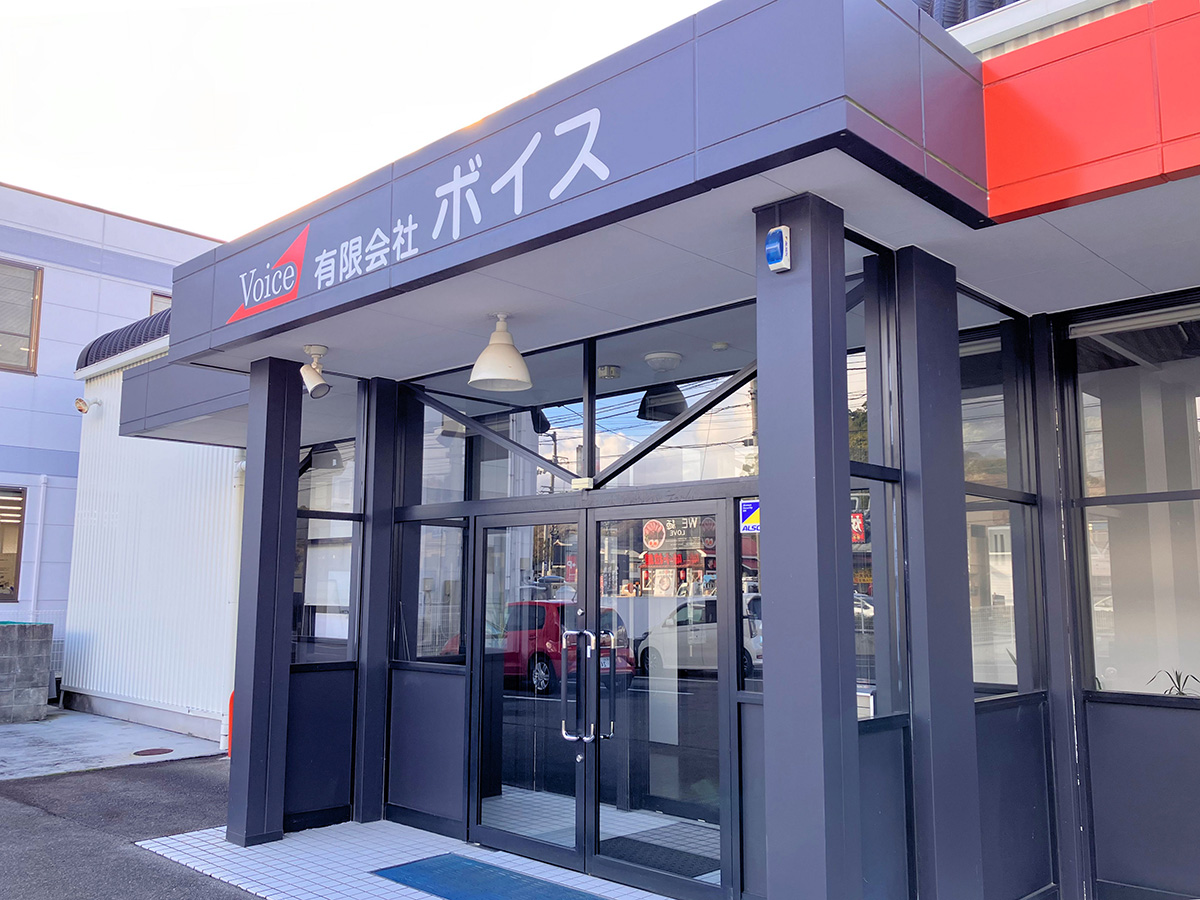
ボイス石材
松山市を中心に、長年にわたりご供養のお手伝いをしてきた石材店です。
お墓の建立はもちろん、リフォームや墓じまい、戒名彫刻やクリーニングなど、お墓に関するあらゆるご相談に対応しております。
ご家族それぞれの想いに寄り添い、安心してお任せいただけるご提案を心がけています。
アクセス方法
ACCESS

User Guide
ご利用までの
ステップガイド
アカウント作成は簡単な情報入力でOK。
子どもたちの進歩を記録し、成果を可視化しましょう。
会員登録をする
- 「新規アカウント作成」ボタンをクリックします。
- 必要な情報(氏名、メールアドレス、パスワードなど)を入力し、「次へ」をクリックします。
- アカウントの種類(保護者または子供のアカウント)を選択します。
- 送信ボタンをクリックして、アカウントを作成します。
プロフィール設定を行う
- ログイン後、ダッシュボードからプロフィール設定にアクセスします。
- 保護者の場合、子供の名前と誕生日を登録します。子供の場合、興味のある習い事や趣味を追加します。
- プロフィール写真をアップロードして、個性を表現します。
予定を追加する
- ダッシュボードのカレンダーセクションに移動します。
- 新しい予定を追加する日を選択し、「予定を追加する」ボタンをクリックします。
- 予定のタイトル、日時、場所などの詳細情報を入力します。
- 予定が繰り返す場合は、繰り返しの設定を選択します。
- 保存ボタンをクリックして予定を登録します。
進捗を記録する
- ダッシュボードの進捗トラッキングセクションに移動します。
- 新しい進捗を記録する子供やアクティビティを選択し、「進捗を追加する」ボタンをクリックします。
- 進捗の内容や詳細を入力し、写真やメモを追加できます。
- 保存ボタンをクリックして進捗を記録します。
家族と共有する
- ダッシュボードの家族コミュニケーションセクションに移動します。
- 家族メンバーを招待するためのリンクまたは招待コードを生成します。
- メールやメッセージで家族に招待を送信し、共有を開始します。